Configuração da Empresa
Após acessar o sistema, é fundamental configurar corretamente as informações da sua empresa no LedogPRO. Esta configuração personaliza o sistema para sua operação e define elementos importantes como dados de contato, identidade visual e modelo de contrato para os clientes.
Acessando as Configurações
Para acessar a área de configurações da empresa:
- Faça login no sistema com uma conta de administrador
- No menu lateral, clique em Configurações
- Você será direcionado para a página de configurações da empresa
Esta área só está disponível para usuários a permissão "Administrador Geral". Usuários com outras permissões não conseguirão visualizar ou editar estas configurações.
Dados da Empresa
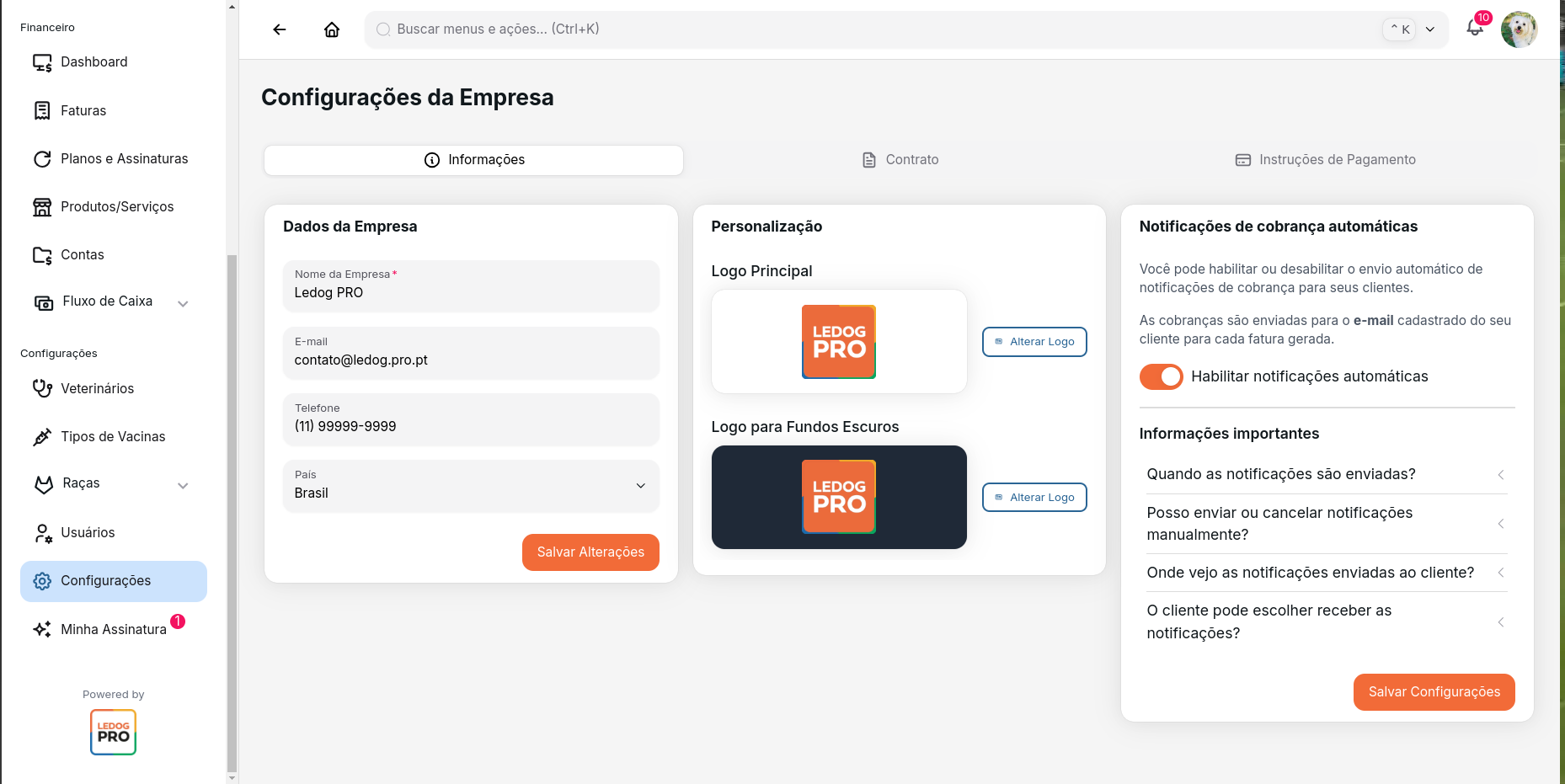
Na aba Informações, você pode configurar os dados básicos da sua empresa:
- Nome da Empresa: Nome comercial que aparecerá em todos os documentos e interfaces
- E-mail: E-mail de contato principal da empresa
- Telefone: Número de telefone principal para contato
Para salvar as alterações, clique no botão Salvar Alterações ao final do formulário.
Personalização da Marca
Ainda na aba Informações, você pode configurar a identidade visual da sua empresa:
Logo Principal
A logo principal será exibida em áreas claras da aplicação, como:
- Cabeçalho do sistema
- Relatórios impressos
- E-mails enviados aos clientes
Para cadastrar ou alterar:
- Clique no botão Alterar Logo ao lado da visualização do logo atual
- Selecione uma imagem do seu computador (formatos recomendados: PNG ou WEBP com fundo transparente)
- Ajuste o enquadramento da imagem se necessário
- Clique em Salvar
Logo para Fundos Escuros
Esta variação da logo será exibida em áreas com fundo escuro da aplicação:
- Modo noturno do sistema
- Áreas com fundos coloridos
- Relatórios com temas escuros
Para cadastrar:
- Clique no botão Alterar Logo ao lado da visualização do logo para fundos escuros
- Selecione uma imagem do seu computador (preferencialmente uma versão clara ou branca do seu logo)
- Ajuste o enquadramento conforme necessário
- Clique em Salvar
Para melhor aparência, utilize logotipos com fundo transparente (formato PNG ou WEBP) e prepare duas versões: uma para fundos claros e outra para fundos escuros. Geralmente, a versão para fundos escuros tem elementos brancos ou em cores claras.
Modelo de Contrato
Na aba Contrato, você configura o modelo padrão que será apresentado aos clientes para assinatura digital através do Portal do Cliente:
- Utilize o editor de texto avançado para formatar seu contrato
- Você pode:
- Formatar textos (negrito, itálico, sublinhado)
- Criar listas numeradas ou com marcadores
- Inserir tabelas
- Adicionar espaçamentos
- Incluir links
- Após finalizar a edição, clique em Salvar Contrato
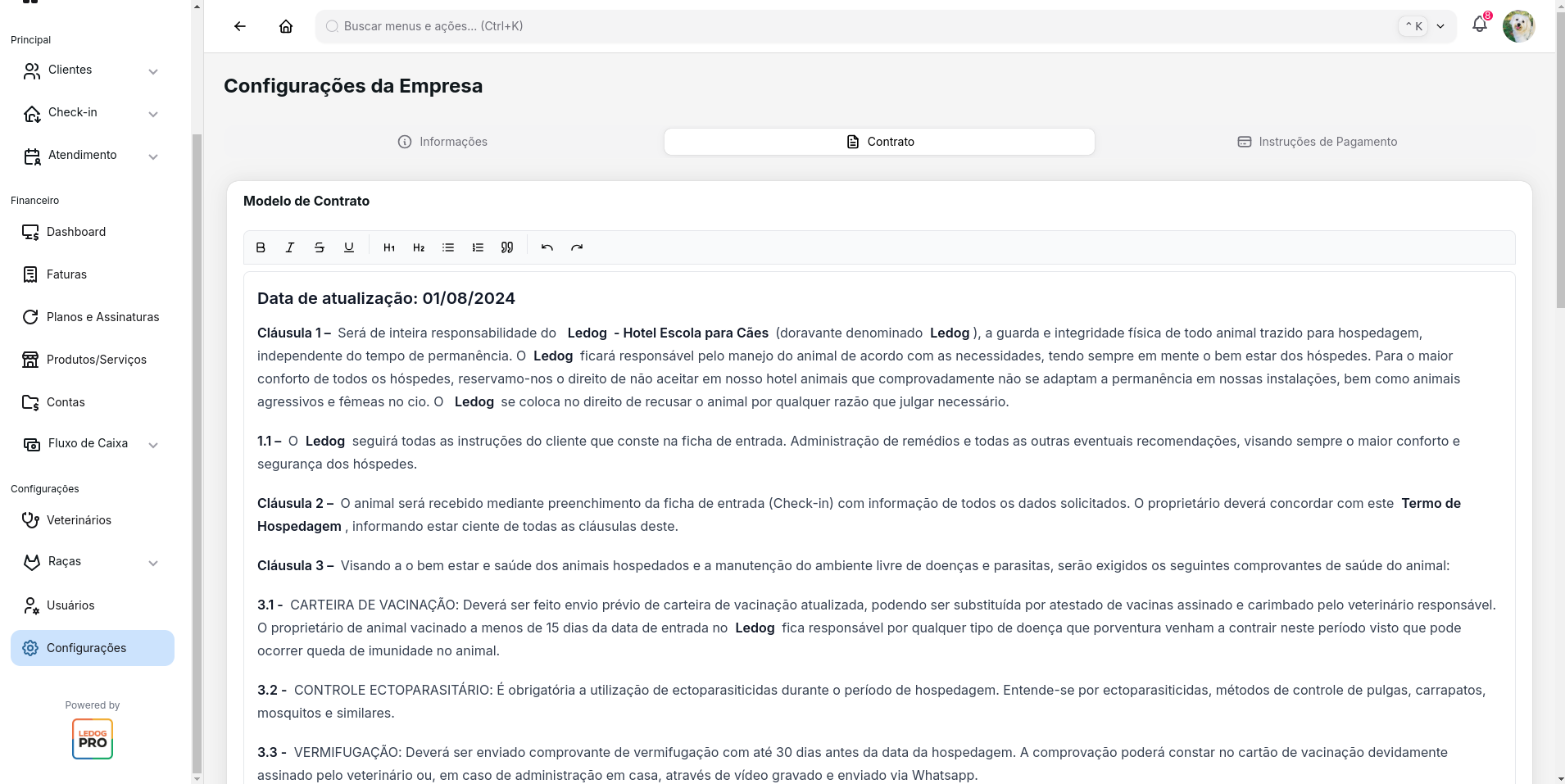
O contrato configurado aqui será apresentado aos clientes durante seu primeiro acesso ao Portal do Cliente, exigindo assinatura digital para prosseguir. Certifique-se de incluir todas as cláusulas importantes e termos de serviço.
Elementos Recomendados para o Contrato
Para um contrato completo e eficaz, considere incluir:
- Título e Identificação: Nome da empresa, CNPJ
- Partes Envolvidas: Definição de "Contratante" e "Contratada"
- Objeto do Contrato: Descrição dos serviços oferecidos
- Direitos e Obrigações: O que a empresa oferece e o que espera do cliente
- Preços e Pagamentos: Valores, formas de pagamento e prazos
- Prazos e Condições: Duração do contrato, regras de cancelamento
- Políticas Específicas: Para hospedagem de pets, vacinas, comportamento, etc.
- Responsabilidades: Limitações de responsabilidade e casos de força maior
- Foro: Comarca para resolução de conflitos
- Data e Assinaturas: Espaço para data e assinatura digital
Instruções de Pagamento
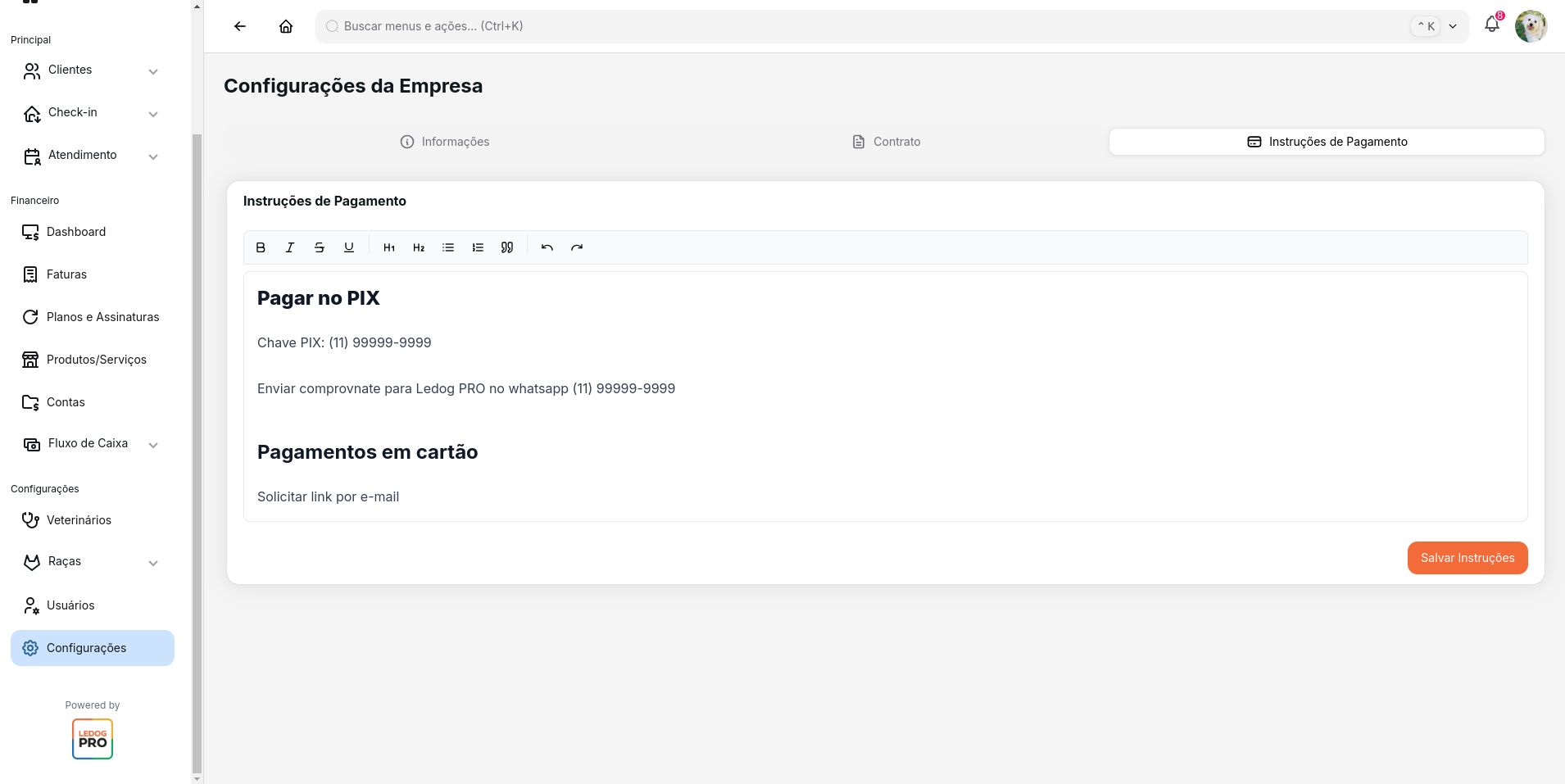
Na aba Instruções de Pagamento, você configura as informações que serão exibidas aos clientes sobre como realizar pagamentos:
- Utilize o editor para detalhar todas as formas de pagamento aceitas
- Inclua informações como:
- Dados bancários para transferências
- Chave PIX
- Opções de cartão de crédito/débito
- Métodos de parcelamento
- Prazos e condições especiais
- Clique em Salvar Instruções para confirmar
Estas instruções serão exibidas:
- No Portal do Cliente
- Na área de fechamento de check-ins
- Em faturas enviadas para clientes
Notificações Automáticas
Na aba Notificações, você pode configurar o envio automático de notificações de cobrança para seus clientes:
Configuração Básica
- Ative ou desative o envio automático de notificações usando o botão de alternância
- As notificações serão enviadas para o e-mail cadastrado do cliente
- Clique em Salvar Configurações para confirmar as alterações
Quando as Notificações são Enviadas
O sistema envia automaticamente notificações nos seguintes momentos:
- Quando a fatura é gerada (fatura disponível)
- 7 dias antes do vencimento
- 1 dia antes do vencimento
- No dia do vencimento
- 1 dia após o vencimento
- 3 dias após o vencimento
- 7 dias após o vencimento
Gerenciamento de Notificações
- Envio Manual: Você pode enviar ou cancelar notificações manualmente para faturas específicas
- Histórico: Todas as notificações enviadas podem ser visualizadas no histórico de cada fatura
- Preferências do Cliente: Os clientes podem escolher receber ou não as notificações através do Portal do Cliente
- Mantenha as notificações automáticas ativas para melhorar a gestão de cobranças
- Monitore o histórico de notificações para identificar possíveis problemas de entrega
- Oriente seus clientes a manterem seus e-mails atualizados no sistema
Melhores Práticas
Para uma configuração eficiente da sua empresa no LedogPRO:
- Mantenha dados atualizados: Revise periodicamente as informações de contato
- Otimize as imagens: Use logos com boa resolução mas tamanho de arquivo otimizado
- Revise seu contrato: Atualize-o conforme mudanças na legislação ou em suas políticas
- Seja claro nas instruções de pagamento: Facilite ao máximo para que os clientes realizem pagamentos
- Teste a visualização: Após configurar, verifique como as informações aparecem para os clientes
Considere consultar um advogado para revisar seu modelo de contrato, garantindo que ele atenda às exigências legais do setor de serviços para pets e proteja adequadamente sua empresa.